Snapseed
لقطات الشاشة
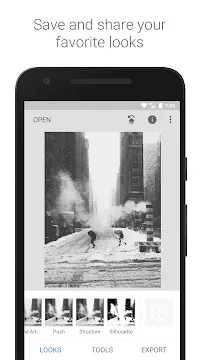
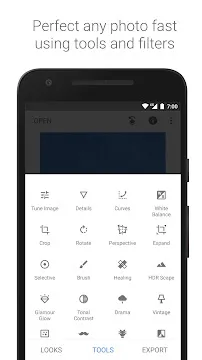
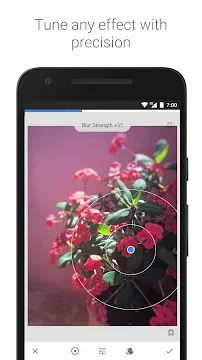
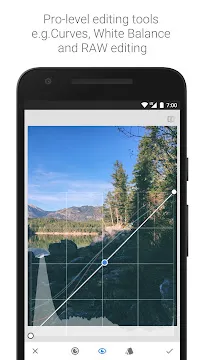
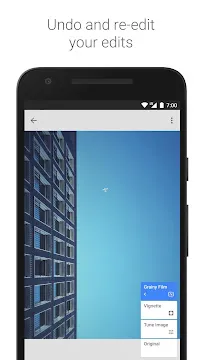
Snapseed هو تطبيق احترافي لتحرير الصور، من تطوير جوجل. يوفر مجموعة واسعة من الأدوات التي تناسب المبتدئين والمصورين المحترفين على حد سواء. يمكنك تحويل صورك الملتقطة بهاتفك من لقطات عادية إلى أعمال فنية رائعة ببضع نقرات فقط. التطبيق مجاني تمامًا للتنزيل، ولا يحتوي على إعلانات مزعجة أو رسوم اشتراك خفية.
يتميز هذا التطبيق بواجهة سهلة الاستخدام تُعطي الأولوية لمساحة عملك. عند فتح صورة، ستجد تصميمًا أنيقًا يركز على صورتك. يمكنك التنقل بسهولة بين مختلف الفلاتر وأدوات التعديل اليدوي. يدعم Snapseed صيغ الملفات عالية الجودة، بما في ذلك ملفات RAW، مما يمنحك تحكمًا كاملًا في عملية التحرير.
كيفية تنزيل وتثبيت Snapseed APK للأندرويد
إذا كنت ترغب في تحرير الصور باحترافية على هاتفك، فإن Snapseed هو الخيار الأمثل. صممت جوجل هذا التطبيق لتوفير أدوات احترافية مجانًا. يفضل العديد من المستخدمين إصدار APK للحصول على تحديثات محددة أو للوصول إلى التطبيق في مناطق مختلفة. يشرح هذا الدليل كيفية تنزيل وتثبيت تطبيق Snapseed APK على جهازك الأندرويد بأمان.
لماذا استخدام Snapseed APK؟
يُتيح لك تنزيل ملف APK التحكم في إصدار التطبيق الذي تستخدمه. في بعض الأحيان، تُؤخر المتاجر الرسمية التحديثات أو تُزيل بعض الميزات. باستخدام ملف APK، يمكنك العثور على الإصدار المُناسب لاحتياجاتك تمامًا. يُقدم Snapseed أكثر من 25 أداة، بما في ذلك فرش المعالجة ودعم ملفات RAW. يمكنك تعديل الألوان، وضبط السطوع، وإزالة العناصر غير المرغوب فيها بسهولة.
إعداد جهازك الأندرويد
تحتوي هواتف الأندرويد على إعدادات أمان لمنع تثبيت التطبيقات من مصادر غير معروفة. يجب عليك تغيير هذه الإعدادات قبل البدء. تضمن هذه العملية قبول هاتفك للملف الذي تقوم بتنزيله.
- افتح قائمة الإعدادات على هاتفك.
- انتقل إلى قسم الأمان أو الخصوصية.
- ابحث عن خيار تثبيت التطبيقات غير المعروفة.
- اختر متصفحك (مثل Chrome).
- فعّل خيار السماح من هذا المصدر.
الخطوة 1: تنزيل ملف Snapseed APK
أولاً، عليك إيجاد ملف آمن. ابحث عن مواقع تتحقق من الملفات لتجنب البرامج الضارة. تجنب أي موقع يطلب الدفع، لأن Snapseed أداة مجانية.
- افتح متصفح هاتفك.
- تفضل بزيارة Filetomob.com.
- ابحث عن “تنزيل Snapseed APK”.
- انقر على زر التنزيل في الموقع الذي اخترته.
- انتظر حتى يتم حفظ الملف في مجلد التنزيلات.
الخطوة 2: تثبيت الملف
بمجرد اكتمال التنزيل، يمكنك بدء التثبيت. هذه الخطوة سريعة وسهلة.
- افتح تطبيق مدير الملفات.
- انتقل إلى مجلد التنزيلات.
- انقر على ملف Snapseed APK.
- ستظهر نافذة منبثقة تطلب منك الإذن.
- انقر تثبيت وانتظر حتى يكتمل شريط التقدم.
- انقر فتح لتشغيل التطبيق.
البدء باستخدام Snapseed على أندرويد
يجب أن يكون تعديل الصور على هاتفك بسيطًا وممتعًا. يوفر Snapseed هذه الإمكانية من خلال تقديم أدوات احترافية بأسعار معقولة. يساعدك هذا الدليل على إتمام الخطوات الأولى على جهازك الأندرويد. ستتعلم كيفية إعداد التطبيق، والعثور على صورك، وإتقان عناصر التحكم الفريدة.
الإعداد الأولي الأساسي
عند فتح التطبيق لأول مرة، يجب عليك منحه بعض الأذونات. تتطلب إصدارات الأندرويد الحديثة موافقات محددة لضمان أمان بياناتك.
- الوصول إلى التخزين: يحتاج التطبيق إلى الوصول إلى ملفاتك لتعديلها. انقر على “السماح” عندما يطلب التطبيق الوصول إلى الصور والوسائط. هذا يسمح للتطبيق بحفظ عملك النهائي على جهازك.
- إذن الكاميرا: قد ترغب في التقاط صورة جديدة مباشرةً من خلال التطبيق. منح إذن الوصول إلى الكاميرا يُفعّل هذه الميزة.
- إعدادات الإشعارات: يمكنك اختيار تلقي التنبيهات. مع ذلك، يرى معظم المستخدمين أنها غير ضرورية لمحرر صور.
استيراد صورك
الخطوة التالية هي إدخال صورك إلى مساحة العمل. يوفر التطبيق عدة طرق للعثور على لقطاتك المفضلة.
من معرض الصور
الطريقة الأكثر شيوعًا هي استخدام معرض الصور المحلي. انقر على أيقونة الزائد (+) الكبيرة على الشاشة الرئيسية. سيؤدي هذا الإجراء إلى فتح صورك الحديثة. يمكنك التمرير عبر صورك والنقر على إحداها لبدء التعديل.
استخدام الكاميرا
إذا كنت ترغب في التقاط لحظة مميزة، فاستخدم خيار الكاميرا. انقر على “فتح” في الزاوية العلوية اليسرى، ثم اختر “الكاميرا”. سيؤدي هذا إلى فتح تطبيق الكاميرا الافتراضي على هاتفك. بمجرد التقاط الصورة، سيقوم التطبيق بتحميلها تلقائيًا لتعديلها.
من بطاقة SD
يستخدم العديد من المصورين بطاقات SD لتوفير مساحة تخزين إضافية. للوصول إليها، انقر على “فتح” وانتقل إلى قائمة الشريط الجانبي. ابحث عن اسم بطاقة SD الخاصة بك. يتيح لك هذا تعديل الصور عالية الجودة مباشرةً من وحدة التخزين الخارجية.
التنقل في واجهة المستخدم
يتميز التصميم بالبساطة والأناقة. فهو لا يُكدّس الشاشة بالأيقونات، بل يعتمد على الإيماءات الذكية والقوائم المخفية.
- مساحة العمل الرئيسية: تبقى صورتك في المنتصف. ستجد ثلاث علامات تبويب رئيسية في الأسفل: المظهر، والأدوات، والتصدير.
- علامة تبويب المظهر: تحتوي هذه المنطقة على إعدادات مسبقة سريعة. يمكنك تطبيق نمط معين بنقرة واحدة.
- قائمة الأدوات: هنا تكمن روعة العمل. تحتوي على أكثر من 25 ميزة مثل ضبط الصورة، والمعالجة، والمنظور.
- علامة تبويب التصدير: استخدم هذه العلامة عند الانتهاء من عملك الفني. تتيح لك حفظ صورتك أو مشاركتها أو إنشاء نسخة منها.
إتقان التحكم بالإيماءات
لا تكتفي بالنقر على الأزرار في هذا التطبيق، بل تستخدم التمرير. تمنحك هذه الطريقة تحكمًا دقيقًا في كل تغيير.
- التمرير العمودي: مرر لأعلى أو لأسفل على الصورة لاختيار تعديل محدد. على سبيل المثال، في “ضبط الصورة”، يمكنك التبديل بين السطوع والتباين.
- التمرير الأفقي: مرر لليسار أو لليمين لتغيير شدة التأثير. يزيد التمرير لليمين القيمة، بينما يقللها التمرير لليسار.
- أداة المقارنة: اضغط مطولًا على الأيقونة في الزاوية العلوية اليمنى. يتيح لك هذا رؤية صورتك الأصلية. ارفع إصبعك لرؤية تعديلاتك الحالية.
بعد بضع دقائق، ستشعر بأن استخدام هذه الإيماءات طبيعي. يمكنك التركيز على الصورة بدلًا من البحث عن أشرطة التمرير الصغيرة. اتباع هذه الخطوات يضمن بداية سلسة لرحلتك الإبداعية.
Snapseed: أدوات أساسية للتعديلات اليومية
لا يزال سنابسيد الخيار الأمثل لمصوري الهواتف المحمولة الذين يرغبون في الحصول على نتائج احترافية دون الحاجة إلى تعلم معقد. يوفر التطبيق واجهة بسيطة تخفي مجموعة واسعة من الميزات. سواء كنت ترغب في إصلاح صورة داكنة أو إضافة لمسة فنية، فإن هذه الأدوات الأساسية تساعدك على إتقان التعديلات اليومية.
إتقان الأساسيات مع ضبط الصورة
تُعد قائمة ضبط الصورة بمثابة قلب عملية التحرير. يبدأ معظم المستخدمين من هنا لموازنة الإضاءة والألوان الأساسية في صورهم.
- السطوع: استخدم هذه الخاصية لتفتيح أو تغميق الصورة بأكملها. فهي تساعد على استعادة التفاصيل في الظلال أو تخفيف سطوع السماء.
- التباين: تضبط هذه الأداة الفرق بين المناطق المضيئة والمظلمة. التباين العالي يجعل الألوان زاهية، بينما التباين المنخفض يخلق مظهرًا ناعمًا وعتيقًا.
- التشبع: اسحب هذا المؤشر لجعل الألوان أكثر حيوية أو أكثر هدوءًا.
- الأجواء: هذه الأداة هي سلاحك السري. على عكس السطوع القياسي، تتحكم الأجواء في توازن الإضاءة عبر الإطار بأكمله في وقت واحد. فهي تملأ الظلال وتخفف من حدة الإضاءة دون أن تجعل الصورة تبدو مسطحة. إنها تخلق تأثيرًا طبيعيًا يشبه تقنية HDR، مما يجعل الصور الباهتة تبدو احترافية.
حسّن رؤيتك بالتفاصيل
تساعدك أداة التفاصيل على تحديد ملامس الصورة. يخلط الكثيرون بين الإعدادين الرئيسيين، لكن لكل منهما غرض مختلف تمامًا.
البنية مقابل التوضيح
البنية تُبرز تفاصيل الصورة. فهي تزيد من التباين الموضعي للنسيج دون إضافة حواف حادة. تُعطي نتائج رائعة على عناصر مثل الخشب القديم، والجدران الحجرية، أو الغيوم. تجنب استخدام البنية العالية على البشرة، لأنها قد تُبرز التجاعيد والمسام.
التوضيح يُركز على الحواف الدقيقة للصورة. يجعل الخطوط الضبابية تبدو واضحة. استخدمه في نهاية عملية التحرير لإضفاء مظهر نهائي عالي الدقة على الصورة. احذر من المبالغة في استخدامه، وإلا ستبدو الصورة محببة وغير طبيعية.
تحسين الإطار باستخدام القص والتدوير
يُعدّ التكوين أهم عامل في التصوير الفوتوغرافي. حتى أفضل لقطة قد تفشل إذا كان الأفق مائلًا أو كان العنصر خارج المركز.
- القص: استخدم نسب العرض إلى الارتفاع القياسية مثل 4:3 أو 1:1 لوسائل التواصل الاجتماعي. يتيح لك القص إزالة العناصر المشتتة من حواف الصورة.
- التدوير: إذا بدا الأفق مائلاً، فإن ميزة التدوير التلقائي غالبًا ما تُصلحه على الفور. يمكنك أيضًا تحريك إصبعك يدويًا لمحاذاة الخطوط بدقة.
- تصحيح المنظور: في بعض الأحيان، تبدو المباني وكأنها تميل إلى الخلف. تتيح لك أداة المنظور إمالة الصورة رأسيًا أو أفقيًا. حتى أن Snapseed يملأ الحواف الفارغة تلقائيًا باستخدام تقنية ذكية.
إصلاح الإضاءة باستخدام توازن اللون الأبيض
غالبًا ما تُسبب الإضاءة غير الصحيحة “انحرافات لونية”. قد تبدو الصورة الملتقطة في الداخل صفراء جدًا، بينما قد يبدو مشهد ثلجي أزرقًا جدًا. تُصلح أداة توازن اللون الأبيض هذه المشكلات بسرعة.
- درجة الحرارة: حرك المؤشر نحو اللون الأزرق لتبريد الصورة الدافئة. حركه نحو اللون البرتقالي لإضافة توهج غروب الشمس إلى مشهد بارد.
- اللون: يُصحح هذا الخيار انحرافات اللون الأخضر أو الأرجواني. وهو مفيد بشكل خاص عند التصوير تحت إضاءة الفلورسنت.
- أداة القطارة: انقر على أيقونة القطارة، ثم المس منطقة رمادية أو بيضاء محايدة في صورتك. سيقوم Snapseed بحساب توازن الألوان المثالي لك تلقائيًا.
يُمكّنك استخدام هذه الأدوات بالتسلسل من تحويل لقطة بسيطة إلى صورة عالية الجودة. ابدأ بالإضاءة الأساسية، ثم اضبط التكوين، واختتم بتصحيح الملمس واللون للحصول على أفضل النتائج.
Snapseed على أندرويد: 4 ميزات متقدمة
لا يزال Snapseed الخيار الأمثل لمصوري الهواتف المحمولة الذين يرغبون في الحصول على نتائج احترافية على أجهزة أندرويد. فبينما توفر العديد من التطبيقات فلاتر أساسية، يُقدّم Snapseed أدوات متقدمة تمنحك تحكمًا كاملًا في صورك. يمكنك تحويل لقطة بسيطة إلى عمل فني متقن باستخدام ميزاته المتطورة.
تحرير دقيق باستخدام التعديلات الانتقائية
تُعدّ أداة “التعديل الانتقائي” من أقوى ميزات التطبيق. فهي تستخدم “نقاط التحكم” لتطبيق التعديلات على مناطق محددة بدلًا من الصورة بأكملها. وهذا يُتيح لك إصلاح الوجه المظلم دون تعريض السماء الساطعة بشكل مفرط.
- تحديد نقطة: انقر على المنطقة المحددة التي تريد تغييرها.
- تعديل الحجم: استخدم إصبعين للتكبير أو التصغير. ستظهر لك طبقة حمراء توضح لك المنطقة المستهدفة بدقة.
- تغيير الإعدادات: اسحب لأعلى أو لأسفل للاختيار بين السطوع، والتباين، والتشبع، أو البنية.
- تطبيق الشدة: اسحب لليسار أو لليمين لزيادة أو تقليل التأثير.
تتعرف هذه التقنية على الألوان والقوام المتشابهة بالقرب من نقطة التحكم، مما يجعل عمليات التحديد المعقدة سهلة وسريعة.
إزالة العناصر المشتتة باستخدام أداة المعالجة
قد تُفسد العناصر غير المرغوب فيها تكوينًا رائعًا. تتيح لك أداة المعالجة إزالة هذه العناصر المشتتة بنقرة بسيطة. تعمل الأداة بكفاءة عالية على شاشات اللمس في نظام Android، حيث يمكنك استخدام إصبعك كفرشاة.
- تكبير الصورة للتفاصيل: استخدم إصبعين للتكبير على الصورة بدقة أكبر.
- تحديد العنصر: مرر إصبعك فوق العنصر الذي تريد حذفه.
- الاستبدال التلقائي: يحلل التطبيق وحدات البكسل المحيطة ويملأ المساحة بسلاسة.
هذه الأداة مثالية لإزالة خطوط الكهرباء، أو النفايات على الرصيف، أو عيوب البشرة. للحصول على أفضل النتائج، استخدم ضربات صغيرة بدلاً من تغطية مساحة كبيرة دفعة واحدة.
إتقان الإضاءة باستخدام أداة الفرشاة
توفر أداة الفرشاة تحكمًا يدويًا أكبر من النقاط المحددة. تعمل كفرشاة رسم رقمية تتيح لك “إخفاء” التأثيرات على أجزاء محددة من صورتك. يمكنك الاختيار من بين أربعة أنواع مختلفة من الفرش:
- تفتيح وتغميق: تفتيح أو تغميق مناطق محددة لإضافة عمق.
- التعريض: إصلاح المناطق الساطعة جدًا أو المظلمة جدًا.
- درجة الحرارة: إضافة دفء إلى غروب الشمس أو تبريد زاوية مظللة.
- التشبع: إبراز الألوان في منطقة واحدة مع الحفاظ على حيادية باقي المناطق.
إصلاح المباني باستخدام أداة المنظور
عند تصوير المباني الشاهقة من الأرض، غالبًا ما تبدو وكأنها تميل للخلف. يُسمى هذا “تشويه المنظور”. تعمل أداة المنظور على إصلاح هذه التشوهات في العدسة فورًا.
- إمالة وتدوير: حرّك الصورة عموديًا أو أفقيًا لتعديل الخطوط.
- تحويل حر: اسحب زوايا الصورة لمحاذاة الحواف يدويًا.
- تعبئة ذكية: عند إمالة الصورة، تظهر مساحات بيضاء فارغة على الحواف. يستخدم Snapseed الذكاء الاصطناعي لملء هذه الفراغات تلقائيًا عن طريق نسخ الأنماط المجاورة.
يضمن استخدام هذه الأداة أن تبدو صورك المعمارية احترافية ودقيقة هندسيًا.
بإتقان هذه الميزات الأربع المتقدمة، يمكنك تجاوز مجرد استخدام الفلاتر البسيطة. ستتمكن من تصحيح الأخطاء وإبراز أفضل ما في كل صورة تلتقطها بهاتفك الأندرويد.
Snapseed: فلاتر ومظاهر إبداعية
لا يزال Snapseed الخيار الأمثل لتحرير الصور على نظام أندرويد. يجمع هذا التطبيق بين أدوات احترافية وواجهة سهلة الاستخدام. سواء كنت ترغب في إصلاح سريع أو تغيير جذري في الصورة، يوفر لك هذا التطبيق الميزات اللازمة.
سحر بنقرة واحدة مع المظاهر
علامة التبويب المظاهر هي أول ما تراه عند فتح صورة. توفر هذه الإعدادات المسبقة تحولًا فوريًا لصورك. فهي تحلل صورتك وتطبق عليها عدة تعديلات في آن واحد.
- إبراز: تعمل هذه الإعدادات المسبقة على تعزيز التفاصيل والتباين، مما يجعل موضوع الصورة بارزًا دون أن تبدو الصورة مُعالجة بشكل مفرط.
- تنعيم: هذه الإعدادات مثالية للصور الشخصية، حيث تُنعّم لون البشرة وتمنحها مظهرًا ناعمًا ونظيفًا.
- إضفاء حيوية: استخدم هذه الإعدادات لزيادة التشبع والسطوع، وهي مناسبة لتصوير الطعام أو المناظر الطبيعية النابضة بالحياة.
تُعدّ هذه الإعدادات المسبقة نقطة انطلاق رائعة. يمكنك تطبيق مظهر معين ثم الانتقال إلى قائمة الأدوات لضبط النتائج بدقة.
إضافة طابع مميز مع تأثير الفيلم المحبب
غالبًا ما تبدو الصور الرقمية حادة جدًا أو جافة. تعمل أداة تأثير الفيلم المحبب على حل هذه المشكلة من خلال محاكاة مظهر أفلام الألوان الكلاسيكية، مما يضفي على صورك ملمسًا طبيعيًا.
يمكنك الاختيار من بين أنماط أفلام متنوعة تُغيّر خصائص ألوان صورتك. بمجرد اختيارك للنمط، ستتمتع بتحكم كامل في الإعدادات. يمكنك زيادة الحبيبات لجعل الملمس أكثر وضوحًا. كما يمكنك تعديل قوة النمط. إذا كنت ترغب في الحصول على الملمس مع الحفاظ على ألوانك الأصلية، فما عليك سوى خفض قوة النمط إلى الصفر.
لمسات كلاسيكية مع Retrolux
إذا كنت من محبي المظهر الكلاسيكي، فإن Retrolux هو الأداة الأمثل لك. فهو يُنشئ صورًا تبدو وكأنها مأخوذة من كاميرا فيلم قديمة. تركز هذه الأداة على العيوب غير المتوقعة والفنية.
- تسريبات الضوء: تُضيف هذه الميزة خطوطًا ضوئية تُشبه الضوء الساقط على فيلم قديم.
- الخدوش: تُضيف هذه الميزة غبارًا وأوساخًا وعلامات خطوط إلى الصورة.
- أنماط الفيلم: يمكنك الاختيار من بين العديد من تحولات الألوان المختلفة.
يُعد زر “العشوائية” ميزة رائعة هنا. فهو يُبدّل أنماط التسريبات والخدوش فورًا. يمكنك الاستمرار في النقر حتى تجد التركيبة التي تُناسب ذوقك.
التعريض المزدوج القوي
تُعد أداة التعريض المزدوج متقدمة بشكلٍ مُدهش بالنسبة لتطبيق جوال. فهي تُتيح لك دمج صورتين مختلفتين في صورة واحدة. تُنتج هذه التقنية تركيبات فنية وسريالية.
بعد تحديد صورتك الثانية، يُمكنك تحريكها وتغيير حجمها بشكلٍ مُستقل. يُوفر التطبيق العديد من أوضاع الدمج، مثل التفتيح والتغميق والتراكب. تُغيّر هذه الأوضاع طريقة تفاعل الألوان والظلال بين الصورتين. كما يمكنك ضبط الشفافية لجعل الصورة الثانية أكثر أو أقل وضوحًا.
تتيح لك ميزة “عرض التعديلات” إخفاء أجزاء محددة من الصورة الثانية، مما يمنحك القدرة على وضع عنصر من صورة في خلفية أخرى بدقة عالية.
Snapseed: مثال توضيحي لسير العمل خطوة بخطوة
لا يتطلب تحويل صورة خارجية باهتة إلى تحفة فنية جهاز كمبيوتر مكتبي. يوفر لك سنابسيد أدوات احترافية مباشرةً على جهازك الأندرويد. يُوضح لك هذا الدليل كيفية استخدام سير عمل بسيط لإبراز جمال صورك. اتبع هذه الخطوات لتحويل منظر طبيعي باهت إلى صورة نابضة بالحياة وعالية الجودة.
البدء باستخدام Snapseed
أولاً، افتح التطبيق واختر صورتك. يعمل Snapseed بشكل أفضل عندما تبدأ بهدف واضح. في هذا المثال، نريد تحسين صورة خارجية باهتة. عادةً ما تفتقر الصورة الباهتة إلى التباين والألوان العميقة.
الخطوة 1: الضبط الأولي
ابدأ بالنقر على قائمة الأدوات ثم اختر ضبط الصورة. تُعد هذه الأداة أساس التعديل.
- انقر على أيقونة العصا السحرية لإجراء ضبط تلقائي.
- يمنح هذا التطبيق فرصة لموازنة الإضاءة.
- اسحب لأعلى أو لأسفل على الشاشة لعرض الخيارات اليدوية.
على الرغم من أن الضبط التلقائي مفيد، إلا أن التحكم اليدوي يمنحك أفضل النتائج. نريد أن تبدو الإضاءة طبيعية ولكنها نابضة بالحياة.
تحسين الحالة المزاجية والألوان
بعد ضبط الإضاءة الأساسية بشكل جيد، عليك التركيز على “إحساس” الصورة. هنا يأتي دور الأجواء والتشبع.
الخطوة 2: الأجواء والتشبع
الأجواء هي ميزة فريدة في Snapseed. تتحكم في توازن الإضاءة بطريقة تحاكي تقنية HDR، حيث تملأ الظلال وتخفف من حدة الإضاءة في آنٍ واحد.
- ارفع الأجواء إلى +30. هذا يُضفي مظهرًا متوازنًا على كامل الإطار.
- بعد ذلك، حدد التشبع.
- ارفع التشبع إلى +15.
بهذه الطريقة، تجعل الألوان أكثر حيوية دون أن تبدو مصطنعة. يبدو العشب أكثر خضرة، وأشعة الشمس أكثر دفئًا.
استهداف مناطق محددة
غالبًا ما تظهر السماء في الصور الخارجية ساطعة ولكنها تبدو باهتة. إذا طبقت تأثيرًا على الصورة بأكملها، فقد تُفسد المقدمة. استخدم أداة التحديد لحل هذه المشكلة.
الخطوة 3: تعديلات دقيقة على السماء
تتيح لك أداة التحديد وضع نقطة تحكم على لون أو منطقة محددة.
- انقر على أداة التحديد.
- انقر على المنطقة الزرقاء من السماء.
- استخدم إصبعين لضبط حجم المنطقة المتأثرة.
- اسحب لليمين لزيادة التباين.
هذا يجعل الغيوم تبرز بوضوح على خلفية اللون الأزرق، ويُضفي عمقًا على الجزء العلوي من صورتك.
إضافة الحدة والتفاصيل
يجب أن تبدو الصورة النابضة بالحياة واضحةً أيضًا. إذا بدت الصورة ضبابية، فلن تجذب الانتباه.
الخطوة 4: تحسين التفاصيل
ارجع إلى قائمة الأدوات واختر التفاصيل. ستجد خيارين هنا: البنية والحدة.
- ركز على البنية.
- اضبط البنية على +20.
تعزز البنية ملمس العناصر مثل الصخور والأشجار والمباني. فهي تضيف مظهرًا “مقرمشًا” للحواف دون إضافة التشويش الرقمي الذي غالبًا ما ينتج عن الحدة. ستبدو صورتك الآن أكثر احترافيةً ووضوحًا.
حفظ عملك
الخطوة الأخيرة لا تقل أهميةً عن التحرير. يجب عليك حفظ الملف بشكل صحيح للاحتفاظ بكل هذه التفاصيل الجديدة.
الخطوة 5: تصدير بجودة عالية
لا تكتفِ بأخذ لقطة شاشة لتعديلك. استخدم خاصية التصدير للحفاظ على وضوح الصورة.
- انقر على تصدير.
- انتقل إلى إعدادات التطبيق أولًا للتأكد من ضبط “التنسيق والجودة” على JPG 100%.
- اختر تصدير لحفظ نسخة دائمة في معرض الصور.
الآن لديك صورة نابضة بالحياة ومتوازنة جاهزة للمشاركة. تضمن هذه الطريقة أن تبدو صورك الخارجية احترافية ومتقنة في كل مرة.
Snapseed لنظام Android: نصائح احترافية لتحرير الصور
يتطلب تحرير الصور على جهاز Android الأدوات والتقنيات المناسبة. يبقى Snapseed الخيار الأمثل لمصوري الهواتف المحمولة الذين يرغبون في الحصول على نتائج احترافية دون الحاجة إلى تعلم معقد. على الرغم من توفر التطبيق على منصات متعددة، إلا أن مستخدمي Android يتمتعون بمزايا خاصة. باتباع هذه النصائح المُخصصة، يُمكنك تحسين سير عملك وجودة صورك.
ضبط الإعدادات لضغط صور JPG بجودة عالية
تقوم العديد من التطبيقات، افتراضيًا، بضغط الصور لتوفير المساحة. غالبًا ما يؤدي ذلك إلى فقدان التفاصيل وظهور تشوهات في الصور. لذا، يُنصح بتغيير الإعدادات لضمان وضوح صورك عند تصديرها.
- افتح تطبيق Snapseed على جهازك الأندرويد.
- انقر على النقاط الثلاث الرأسية في الزاوية العلوية اليمنى لفتح القائمة.
- اختر الإعدادات.
- ابحث عن خيار التنسيق والجودة.
- غيّر الإعداد إلى JPG 100%.
يمنع استخدام إعداد 100% التطبيق من حذف البيانات أثناء عملية الحفظ. يُعدّ هذا الأمر بالغ الأهمية إذا كنت تخطط لطباعة صورك أو مشاركتها على شاشات عالية الدقة.
إنشاء وحفظ إطلالات مخصصة
يُعدّ التناسق أساسيًا للتواجد الاحترافي على وسائل التواصل الاجتماعي. إذا كنت تُعدّل قصص إنستغرام بشكل متكرر، فمن المحتمل أنك تستخدم نفس مجموعة الفلاتر والتعديلات. بدلًا من تكرار نفس الخطوات لكل صورة، يمكنك حفظ تعديلاتك المفضلة كإطلالة.
- أكمل تعديلك بالكامل باستخدام قائمة الأدوات.
- انتقل إلى علامة تبويب الإطلالات أسفل الشاشة.
- مرّر إلى أقصى يمين قائمة الإعدادات المسبقة.
- انقر على أيقونة الزائد (+).
- سمِّ أسلوبك الجديد واحفظه.
الآن، يمكنك تطبيق هذا النمط نفسه على أي صورة مستقبلية بنقرة واحدة. هذا يوفر الوقت ويضمن بقاء علامتك التجارية أو أسلوبك موحدًا في جميع منشوراتك.
التكامل مع صور جوجل
يعتمد معظم مستخدمي أندرويد على صور جوجل للتخزين. يمكنك إنشاء سير عمل سلس بين هذين التطبيقين. قبل البدء في أي تعديل كبير، تأكد من وجود نسخة احتياطية من صورتك الأصلية على السحابة.
عند الانتهاء من التعديل في Snapseed، استخدم وظيفة تصدير. اختر حفظ نسخة بدلاً من “حفظ”. هذا يُنشئ ملفًا جديدًا مع الحفاظ على النسخة الأصلية سليمة. نظرًا لأن Snapseed يُنشئ مجلدًا خاصًا به على جهازك، يمكن لصور جوجل اكتشاف هذه النسخ المُعدّلة ونسخها احتياطيًا تلقائيًا. يوفر هذا الإعداد حماية لأعمالك الإبداعية.
استخدم خاصية تقسيم الشاشة للمقارنة جنبًا إلى جنب
إذا كنت تستخدم جهازًا لوحيًا أو هاتفًا كبيرًا يعمل بنظام Android، يمكنك الاستفادة من وضع تقسيم الشاشة. يُعد هذا الوضع مفيدًا بشكل خاص لمقارنة النسخة المُعدّلة بالصورة الأصلية أو صورة مرجعية.
- افتح تطبيق Snapseed وتطبيق معرض الصور.
- استخدم عرض تعدد المهام في نظام Android لتفعيل وضع تقسيم الشاشة.
- ضع تطبيق Snapseed في جانب والصورة المرجعية في الجانب الآخر.
يتيح لك هذا مطابقة الألوان والدرجات بدقة أكبر. على الرغم من وجود زر “مقارنة” في Snapseed يمكنك الضغط عليه مطولًا، إلا أن طريقة تقسيم الشاشة تتيح لك رؤية كلا النسختين باستمرار. إنها طريقة رائعة لتقييم تقدم التعديل دون الحاجة إلى التبديل بين النسختين.
الأسئلة الشائعة حول Snapseed لنظام Android
ما هو Snapseed تحديدًا؟
Snapseed هو تطبيق مجاني لتحرير الصور على الهواتف المحمولة. يتيح لك تعديل صورك بطرق متعددة، مثل القص، وضبط الإضاءة، وإضافة الفلاتر. طورت جوجل هذه الأداة خصيصًا لمستخدمي أندرويد، وهي تركز على التحرير الدقيق وغير المتلف للصورة الأصلية.
هل استخدام Snapseed مجاني حقًا؟
نعم، إنه مجاني تمامًا. لا توجد أي رسوم اشتراك، ولا توجد تكاليف خفية للفلاتر أو الأدوات. جميع الميزات متاحة لجميع المستخدمين. يمكنك تحميله من متجر جوجل بلاي دون أي تكلفة.
ما هي أدوات التحرير التي يتضمنها؟
يوفر التطبيق مجموعة واسعة من الأدوات. على سبيل المثال:
- ضبط الصورة للسطوع والتباين.
- تعديلات انتقائية لإصلاح جزء واحد فقط من الصورة.
- معالجة لإزالة البقع أو العناصر الصغيرة.
- منحنيات للتحكم الدقيق في الألوان.
- توازن اللون الأبيض لتصحيح انحرافات الألوان.
- تفاصيل لزيادة حدة الصورة أو إضافة تفاصيل.
كما يتوفر لديك فلاتر مثل Vintage وGrunge وNoir. تعمل كل أداة بتمريرات بسيطة من إصبعك.
هل يمكن لـ Snapseed تعديل صور RAW على نظام Android؟
نعم، يتعامل Snapseed مع ملفات RAW بكفاءة. تسمح معظم هواتف Android الآن بالتصوير بصيغة DNG. عند فتح ملف DNG، يفتح Snapseed تلقائيًا أداة التطوير.
- التعريض: اضبط مستويات الإضاءة دون فقدان التفاصيل.
- توازن اللون الأبيض: اضبط درجة حرارة اللون للصورة.
- غير مُتلف: لا تُؤدي تعديلاتك إلى إتلاف بيانات الملف الأصلي.
كيف أزيل العناصر غير المرغوب فيها من صوري؟
يمكنك استخدام أداة المعالجة لتنظيف صورك. تساعدك هذه الميزة على إزالة العناصر الصغيرة المشتتة للانتباه مثل القمامة، وخطوط الكهرباء، أو عيوب البشرة.
- افتح صورتك في التطبيق.
- انقر على الأدوات ثم اختر المعالجة.
- قم بتكبير العنصر الذي تريد إزالته.
- مرر إصبعك فوق العنصر.
- يستبدل التطبيق المنطقة ببكسلات مطابقة من العناصر المحيطة.
هل يدعم Snapseed الطبقات؟
يستخدم Snapseed نظامًا يُسمى المجموعات بدلاً من الطبقات التقليدية. يتم حفظ كل تغيير تُجريه كخطوة منفصلة. يمكنك الرجوع وتغيير أي تعديل محدد في أي وقت.
- انقر على أيقونة تعديل المجموعة أعلى الشاشة.
- اختر عرض التعديلات للاطلاع على سجل التعديلات.
- انقر على أداة معينة في القائمة لتغيير إعداداتها أو حذفها.
كيف يمكنني تغيير خلفية الصورة؟
يمكنك دمج صورتين باستخدام أداة التعريض المزدوج. تتيح لك هذه الأداة وضع عنصر من إحدى الصورتين على خلفية جديدة.
- افتح صورتك الرئيسية.
- اختر التعريض المزدوج من قائمة الأدوات.
- أضف صورة ثانية.
- استخدم مجموعة التحرير وأداة الفرشاة لإخفاء المناطق التي لا تريدها.
لماذا تبدو صورتي المُعدّلة ضبابية؟
أحيانًا تبدو الصور أقل وضوحًا بعد الحفظ. تحقق من إعدادات التصدير لضمان جودة عالية.
- انتقل إلى الإعدادات داخل التطبيق.
- ابحث عن حجم الصورة.
- حدد “عدم تغيير الحجم” للحفاظ على الدقة الأصلية.
- تحقق من إعداد التنسيق والجودة واضبطه على 100%.
هل يمكنني حفظ تعديلاتي المفضلة لاستخدامها لاحقًا؟
نعم، يمكنك إنشاء فلاتر خاصة بك. تُسمى هذه الفلاتر المظاهر.
- عدّل الصورة حتى تصل إلى النتيجة التي تُرضيك.
- انتقل إلى علامة التبويب المظاهر.
- مرّر إلى أسفل القائمة وانقر على أيقونة الزائد (+).
- أعطِ مظهرك اسمًا.
- طبّق هذا المظهر على أي صورة مستقبلية بنقرة واحدة.